Domain volksbibliothek.de kaufen?
Wir ziehen mit dem Projekt
volksbibliothek.de um.
Sind Sie am Kauf der Domain
volksbibliothek.de interessiert?
domain@kv-gmbh.de · 0541-91531010
Domain volksbibliothek.de kaufen?
Wo finde ich gespeicherte Seiten iPhone?
Um gespeicherte Seiten auf deinem iPhone zu finden, musst du den Safari-Browser öffnen. Tippe auf das Lesezeichen-Symbol unten rechts in der Symbolleiste. Dort findest du die Option "Gespeicherte Seiten". Wenn du darauf tippst, werden alle deine gespeicherten Seiten angezeigt. Du kannst auch auf das Tab-Symbol tippen und dann auf das Uhren-Symbol, um deine zuletzt besuchten und gespeicherten Seiten anzuzeigen. Wenn du die gespeicherten Seiten verwalten möchtest, kannst du sie auch unter "Lesezeichen" finden und bearbeiten. **
Welche Tasten für?
Welche Tasten für? Kannst du mir bitte genauer beschreiben, welche Tasten du meinst? Handelt es sich um Tasten auf einer Tastatur, auf einem Musikinstrument oder auf einem Gerät? Je nachdem, um welche Art von Tasten es sich handelt, haben sie unterschiedliche Funktionen und Verwendungszwecke. Bitte gib mir mehr Informationen, damit ich dir besser weiterhelfen kann. **
Ähnliche Suchbegriffe für Seiten-Tasten-Set-für-iPhone
Top-Angebote
Produkte zum Begriff Seiten-Tasten-Set-für-iPhone:
-
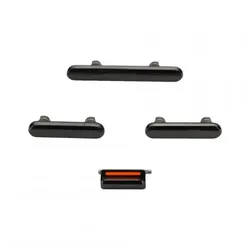
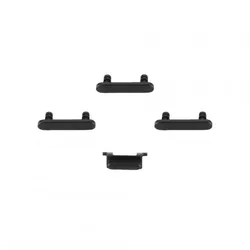
Seiten-Tasten Set für iPhone 8, 4 Tasten, schwarzSeiten-Tasten Set für iPhone 8, 4 Tasten, schwarz Dieses Seiten-Tasten Set ist speziell für das iPhone 8 konzipiert und ermöglicht den Austausch der Seitentasten. Mit dem Set können Sie die Funktionalität des Geräts wiederherstellen. Kompatibilität: iPhone 8 Achtung: Artikel ist nur passend für iPhone 8 - nicht für iPhone 8 Plus !9,35 €*Versand: 4,90 €Sichere Weiterleitung zum Anbieter
-
miniLÜK-Set Rechnen und Lesen lernen mit der MausminiLÜK-Set Rechnen und Lesen lernen mit der Maus , Inhalt: mini LÜK-Kontrollgerät, Übungshefte Vorschulolympiade mit der Maus 1 und 2 , Lufthutzen & Lüftungsschlitze > Motorhauben & Teile , Erscheinungsjahr: 200408, Produktform: Kassette, Titel der Reihe: mini LÜK-Sets##~mini LÜK-Sets / Kasten + Übungsheft/e##, Keyword: Fördern und Fordern; Lernspiel; LÜCK; LÜK; Sets, Fachschema: Lesen / Lernspiel~Mathematik / Lernspiel~Lernspiel~Spiel / Lernspiel, Fachkategorie: Frühe Kindheit / Frühkindliche Bildung~Schule und Lernen: Erstspracherwerb, Region: Brandenburg~Berlin~Baden-Württemberg~Bayern~Bremen~Hessen~Hamburg~Mecklenburg-Vorpommern~Niedersachsen~Nordrhein-Westfalen~Rheinland-Pfalz~Schleswig-Holstein~Saarland~Sachsen~Sachsen-Anhalt~Thüringen~Österreich, Sprache: Deutsch, Bildungszweck: für den Primarbereich~für die Vorschule~Für die Grundschule~Für die Vorschule (Deutschland), Interesse Alter: empfohlenes Alter: ab 5 Jahre, Altersempfehlung / Lesealter: 18, ab Alter: 5, Warengruppe: HC/Kinderbücher/Kinderbeschäftigung/Lernen, Fachkategorie: Unterricht und Didaktik: Mathematik, Text Sprache: ger, UNSPSC: 49019900, Warenverzeichnis für die Außenhandelsstatistik: 49019900, Verlag: Westermann Lernwelten, Verlag: Westermann Lernwelten, Verlag: Westermann Lernwelten GmbH, Warnhinweis für Spielzeuge: https://c.wgr.de/f/verlage/luek/EC_Declaration_of_Conformity_LUEK_2021.pdf, Länge: 161, Breite: 265, Höhe: 28, Gewicht: 580, Produktform: Kassette, Genre: Kinder- und Jugendbücher, Genre: Kinder- und Jugendbücher, Herkunftsland: DEUTSCHLAND (DE), Katalog: deutschsprachige Titel, Katalog: Gesamtkatalog, Katalog: Kennzeichnung von Titeln mit einer Relevanz > 30, Katalog: Lagerartikel, Book on Demand, ausgew. Medienartikel, Relevanz: 0030, Tendenz: -1, Unterkatalog: AK, Unterkatalog: Bücher, Unterkatalog: Hardcover, Unterkatalog: Lagerartikel,25,71 €*Versand: 0,00 €Sichere Weiterleitung zum Anbieter
-
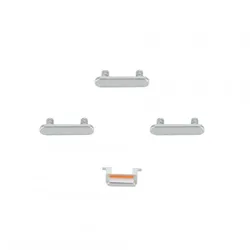
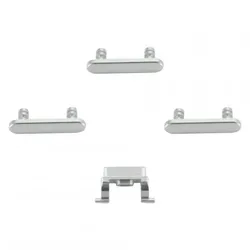
Seiten-Tasten Set für iPhone 8 / iPhone SE (2020), 4 Tasten, weißSeiten-Tasten Set für iPhone 8 / iPhone SE (2020), 4 Tasten, weiß Das Seiten-Tasten Set ist für iPhone 8 und iPhone SE (2020) geeignet. Es ermöglicht den Austausch defekter Tasten und stellt die Funktionalität des Geräts wieder her. Das Set bietet eine präzise Passform und einfache Handhabung. Kompatibilität: iPhone 8 / iPhone SE (2020) Achtung: Artikel ist nur passend für iPhone 8 / iPhone SE (2020) - nicht für iPhone 8 Plus !9,95 €*Versand: 4,90 €Sichere Weiterleitung zum Anbieter
-
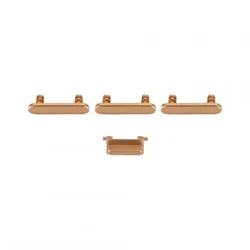
Seiten-Tasten Set für iPhone 8 / iPhone SE (2020), 4 Tasten, goldSeiten-Tasten Set für iPhone 8 / iPhone SE (2020), 4 Tasten, gold Das Seiten-Tasten Set für iPhone 8 und iPhone SE (2020) dient der Wiederherstellung der Funktionalität Ihrer Geräte. Das Set ist in Goldoptik erhältlich und lässt sich einfach montieren. Kompatibilität: iPhone 8 / iPhone SE (2020) Achtung: Artikel ist nur passend für iPhone 8 / iPhone SE (2020) - nicht für iPhone 8 Plus !9,35 €*Versand: 4,90 €Sichere Weiterleitung zum Anbieter


-
Kann ich Kindle Bücher auf dem iPhone lesen?
Ja, du kannst Kindle Bücher auf dem iPhone lesen, indem du die kostenlose Kindle App aus dem App Store herunterlädst. Nachdem du die App installiert hast, kannst du dich mit deinem Amazon-Konto anmelden und deine gekauften Kindle Bücher herunterladen und lesen. Die App synchronisiert automatisch deinen Lesefortschritt über alle Geräte hinweg, sodass du nahtlos zwischen deinem iPhone, Kindle eReader und anderen Geräten wechseln kannst. Du kannst auch Notizen machen, Lesezeichen setzen und die Schriftgröße anpassen, um dein Leseerlebnis zu personalisieren. Insgesamt bietet die Kindle App eine praktische Möglichkeit, deine Kindle Bibliothek auf deinem iPhone zu genießen. **
-
Kann man Kindle Bücher auf dem iPhone lesen?
Ja, man kann Kindle Bücher auf dem iPhone lesen, indem man die Kindle App aus dem App Store herunterlädt. Nachdem man die App installiert hat, kann man sich mit seinem Amazon-Konto anmelden und alle gekauften Kindle Bücher herunterladen und lesen. Die App bietet verschiedene Lesefunktionen wie Lesezeichen, Notizen und die Möglichkeit, die Schriftgröße anzupassen. Somit ist es sehr bequem, Kindle Bücher auch auf dem iPhone zu genießen. **
-
Geht es, das iPhone 11 mit den Laut- und Leise-Tasten einzuschalten?
Ja, das iPhone 11 kann mit den Laut- und Leise-Tasten eingeschaltet werden. Halte einfach die Seitentaste (Ein-/Aus-Taste) und eine der Lautstärketasten gleichzeitig gedrückt, bis das Apple-Logo auf dem Bildschirm erscheint. **
-
Welche Tasten für Drucken?
"Welche Tasten für Drucken?" bezieht sich normalerweise auf die Tastenkombination, die verwendet wird, um ein Dokument oder eine Datei auszudrucken. In den meisten Programmen und Betriebssystemen wird die Tastenkombination Strg + P verwendet, um das Druckmenü aufzurufen. Von dort aus kann der Benutzer den Druckvorgang starten, indem er auf "Drucken" klickt. Es ist wichtig zu beachten, dass die genaue Tastenkombination je nach Programm oder Betriebssystem variieren kann. Es ist ratsam, die spezifischen Anweisungen für das jeweilige Programm oder Betriebssystem zu überprüfen, um sicherzustellen, dass das Drucken korrekt durchgeführt wird. **
Welche Tasten für Screenshot?
Welche Tasten muss ich drücken, um einen Screenshot aufzunehmen? Das hängt von deinem Betriebssystem ab. Auf Windows-Computern kannst du die Taste "Druck" oder "PrtScn" verwenden, um einen Screenshot des gesamten Bildschirms aufzunehmen. Auf Mac-Computern kannst du die Tastenkombination "Cmd + Shift + 3" verwenden. Es gibt auch spezielle Programme und Apps, die dir helfen können, Screenshots aufzunehmen und zu bearbeiten. Welches Betriebssystem verwendest du, damit ich dir genauere Anweisungen geben kann? **
Welche Tasten für ausschneiden?
Um einen Text oder ein Bild auszuschneiden, verwende die Tastenkombination Strg + X auf Windows oder Cmd + X auf einem Mac. Diese Tastenkombination kopiert den ausgewählten Inhalt und entfernt ihn gleichzeitig aus dem Dokument. Alternativ kannst du auch die Funktion "Ausschneiden" im Menü des jeweiligen Programms verwenden. Stelle sicher, dass du den gewünschten Inhalt vor dem Ausschneiden markierst, um sicherzustellen, dass nur das ausgeschnitten wird, was du möchtest. Nach dem Ausschneiden kannst du den Inhalt an anderer Stelle einfügen, indem du die Tastenkombination Strg + V auf Windows oder Cmd + V auf einem Mac verwendest. **
Top-Angebote
Produkte zum Begriff Seiten-Tasten-Set-für-iPhone:
-
Seiten-Tasten Set für iPhone X, 4 Tasten, weißSeiten-Tasten Set für iPhone X, 4 Tasten, weiß Dieses Seiten-Tasten Set für das iPhone X umfasst eine Lautstärke-Taste, eine An/Aus-Taste sowie eine Mute-Taste. Das Set ermöglicht den Austausch von defekten oder fehlenden Tasten und stellt die volle Funktionalität Ihres Geräts wieder her. Kompatibilität: iPhone X15,15 €*Versand: 4,90 €Sichere Weiterleitung zum Anbieter
-
Seiten-Tasten Set für iPhone X, 4 Tasten, schwarzSeiten-Tasten Set für iPhone X, 4 Tasten, schwarz Dieses Seiten-Tasten Set für das iPhone X ermöglicht den Austausch verschlissener oder defekter Tasten. Das Set enthält die notwendigen Komponenten für eine genaue Passform und sichere Montage. Kompatibilität: iPhone X19,75 €*Versand: 4,90 €Sichere Weiterleitung zum Anbieter
-
Seiten-Tasten Set für iPhone 8, 4 Tasten, schwarzSeiten-Tasten Set für iPhone 8, 4 Tasten, schwarz Dieses Seiten-Tasten Set ist speziell für das iPhone 8 konzipiert und ermöglicht den Austausch der Seitentasten. Mit dem Set können Sie die Funktionalität des Geräts wiederherstellen. Kompatibilität: iPhone 8 Achtung: Artikel ist nur passend für iPhone 8 - nicht für iPhone 8 Plus !9,35 €*Versand: 4,90 €Sichere Weiterleitung zum Anbieter
-
miniLÜK-Set Rechnen und Lesen lernen mit der MausminiLÜK-Set Rechnen und Lesen lernen mit der Maus , Inhalt: mini LÜK-Kontrollgerät, Übungshefte Vorschulolympiade mit der Maus 1 und 2 , Lufthutzen & Lüftungsschlitze > Motorhauben & Teile , Erscheinungsjahr: 200408, Produktform: Kassette, Titel der Reihe: mini LÜK-Sets##~mini LÜK-Sets / Kasten + Übungsheft/e##, Keyword: Fördern und Fordern; Lernspiel; LÜCK; LÜK; Sets, Fachschema: Lesen / Lernspiel~Mathematik / Lernspiel~Lernspiel~Spiel / Lernspiel, Fachkategorie: Frühe Kindheit / Frühkindliche Bildung~Schule und Lernen: Erstspracherwerb, Region: Brandenburg~Berlin~Baden-Württemberg~Bayern~Bremen~Hessen~Hamburg~Mecklenburg-Vorpommern~Niedersachsen~Nordrhein-Westfalen~Rheinland-Pfalz~Schleswig-Holstein~Saarland~Sachsen~Sachsen-Anhalt~Thüringen~Österreich, Sprache: Deutsch, Bildungszweck: für den Primarbereich~für die Vorschule~Für die Grundschule~Für die Vorschule (Deutschland), Interesse Alter: empfohlenes Alter: ab 5 Jahre, Altersempfehlung / Lesealter: 18, ab Alter: 5, Warengruppe: HC/Kinderbücher/Kinderbeschäftigung/Lernen, Fachkategorie: Unterricht und Didaktik: Mathematik, Text Sprache: ger, UNSPSC: 49019900, Warenverzeichnis für die Außenhandelsstatistik: 49019900, Verlag: Westermann Lernwelten, Verlag: Westermann Lernwelten, Verlag: Westermann Lernwelten GmbH, Warnhinweis für Spielzeuge: https://c.wgr.de/f/verlage/luek/EC_Declaration_of_Conformity_LUEK_2021.pdf, Länge: 161, Breite: 265, Höhe: 28, Gewicht: 580, Produktform: Kassette, Genre: Kinder- und Jugendbücher, Genre: Kinder- und Jugendbücher, Herkunftsland: DEUTSCHLAND (DE), Katalog: deutschsprachige Titel, Katalog: Gesamtkatalog, Katalog: Kennzeichnung von Titeln mit einer Relevanz > 30, Katalog: Lagerartikel, Book on Demand, ausgew. Medienartikel, Relevanz: 0030, Tendenz: -1, Unterkatalog: AK, Unterkatalog: Bücher, Unterkatalog: Hardcover, Unterkatalog: Lagerartikel,25,71 €*Versand: 0,00 €Sichere Weiterleitung zum Anbieter
-
Wo finde ich gespeicherte Seiten iPhone?
Um gespeicherte Seiten auf deinem iPhone zu finden, musst du den Safari-Browser öffnen. Tippe auf das Lesezeichen-Symbol unten rechts in der Symbolleiste. Dort findest du die Option "Gespeicherte Seiten". Wenn du darauf tippst, werden alle deine gespeicherten Seiten angezeigt. Du kannst auch auf das Tab-Symbol tippen und dann auf das Uhren-Symbol, um deine zuletzt besuchten und gespeicherten Seiten anzuzeigen. Wenn du die gespeicherten Seiten verwalten möchtest, kannst du sie auch unter "Lesezeichen" finden und bearbeiten. **
-
Welche Tasten für?
Welche Tasten für? Kannst du mir bitte genauer beschreiben, welche Tasten du meinst? Handelt es sich um Tasten auf einer Tastatur, auf einem Musikinstrument oder auf einem Gerät? Je nachdem, um welche Art von Tasten es sich handelt, haben sie unterschiedliche Funktionen und Verwendungszwecke. Bitte gib mir mehr Informationen, damit ich dir besser weiterhelfen kann. **
-
Kann ich Kindle Bücher auf dem iPhone lesen?
Ja, du kannst Kindle Bücher auf dem iPhone lesen, indem du die kostenlose Kindle App aus dem App Store herunterlädst. Nachdem du die App installiert hast, kannst du dich mit deinem Amazon-Konto anmelden und deine gekauften Kindle Bücher herunterladen und lesen. Die App synchronisiert automatisch deinen Lesefortschritt über alle Geräte hinweg, sodass du nahtlos zwischen deinem iPhone, Kindle eReader und anderen Geräten wechseln kannst. Du kannst auch Notizen machen, Lesezeichen setzen und die Schriftgröße anpassen, um dein Leseerlebnis zu personalisieren. Insgesamt bietet die Kindle App eine praktische Möglichkeit, deine Kindle Bibliothek auf deinem iPhone zu genießen. **
-
Kann man Kindle Bücher auf dem iPhone lesen?
Ja, man kann Kindle Bücher auf dem iPhone lesen, indem man die Kindle App aus dem App Store herunterlädt. Nachdem man die App installiert hat, kann man sich mit seinem Amazon-Konto anmelden und alle gekauften Kindle Bücher herunterladen und lesen. Die App bietet verschiedene Lesefunktionen wie Lesezeichen, Notizen und die Möglichkeit, die Schriftgröße anzupassen. Somit ist es sehr bequem, Kindle Bücher auch auf dem iPhone zu genießen. **
Ähnliche Suchbegriffe für Seiten-Tasten-Set-für-iPhone
-
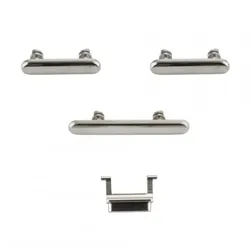
Seiten-Tasten Set für iPhone 8 / iPhone SE (2020), 4 Tasten, weißSeiten-Tasten Set für iPhone 8 / iPhone SE (2020), 4 Tasten, weiß Das Seiten-Tasten Set ist für iPhone 8 und iPhone SE (2020) geeignet. Es ermöglicht den Austausch defekter Tasten und stellt die Funktionalität des Geräts wieder her. Das Set bietet eine präzise Passform und einfache Handhabung. Kompatibilität: iPhone 8 / iPhone SE (2020) Achtung: Artikel ist nur passend für iPhone 8 / iPhone SE (2020) - nicht für iPhone 8 Plus !9,95 €*Versand: 4,90 €Sichere Weiterleitung zum Anbieter
-
Seiten-Tasten Set für iPhone 8 / iPhone SE (2020), 4 Tasten, goldSeiten-Tasten Set für iPhone 8 / iPhone SE (2020), 4 Tasten, gold Das Seiten-Tasten Set für iPhone 8 und iPhone SE (2020) dient der Wiederherstellung der Funktionalität Ihrer Geräte. Das Set ist in Goldoptik erhältlich und lässt sich einfach montieren. Kompatibilität: iPhone 8 / iPhone SE (2020) Achtung: Artikel ist nur passend für iPhone 8 / iPhone SE (2020) - nicht für iPhone 8 Plus !9,35 €*Versand: 4,90 €Sichere Weiterleitung zum Anbieter
-
Seiten-Tasten Set für iPhone 8 Plus, 4 Tasten, silberSeiten-Tasten Set für iPhone 8 Plus, 4 Tasten, silber Das Seiten-Tasten Set für iPhone 8 Plus ermöglicht den Austausch defekter Tasten. Das Set enthält alle benötigten Tasten zur Wiederherstellung der Gerätfunktionalität. Die Tasten lassen sich montieren und passen präzise zum Gerät. Kompatibilität: iPhone 8 Plus Achtung: Artikel ist nur passend für iPhone 8 Plus - nicht für iPhone 8 !9,15 €*Versand: 4,90 €Sichere Weiterleitung zum Anbieter
-
Seiten-Tasten Set für iPhone 8 Plus, 4 Tasten, goldSeiten-Tasten Set für iPhone 8 Plus, 4 Tasten, gold Mit diesem Seiten-Tasten Set für das iPhone 8 Plus können Sie die Funktionalität Ihres Geräts wiederherstellen. Das Set besteht aus vier goldenen Tasten, die speziell für das iPhone 8 Plus konzipiert sind. Der Austausch ist unkompliziert und ermöglicht es Ihnen, Ihr Gerät schnell wieder zu nutzen. Kompatibilität: iPhone 8 Plus Achtung: Artikel ist nur passend für iPhone 8 Plus - nicht für iPhone 8 !10,65 €*Versand: 4,90 €Sichere Weiterleitung zum Anbieter
-
Geht es, das iPhone 11 mit den Laut- und Leise-Tasten einzuschalten?
Ja, das iPhone 11 kann mit den Laut- und Leise-Tasten eingeschaltet werden. Halte einfach die Seitentaste (Ein-/Aus-Taste) und eine der Lautstärketasten gleichzeitig gedrückt, bis das Apple-Logo auf dem Bildschirm erscheint. **
-
Welche Tasten für Drucken?
"Welche Tasten für Drucken?" bezieht sich normalerweise auf die Tastenkombination, die verwendet wird, um ein Dokument oder eine Datei auszudrucken. In den meisten Programmen und Betriebssystemen wird die Tastenkombination Strg + P verwendet, um das Druckmenü aufzurufen. Von dort aus kann der Benutzer den Druckvorgang starten, indem er auf "Drucken" klickt. Es ist wichtig zu beachten, dass die genaue Tastenkombination je nach Programm oder Betriebssystem variieren kann. Es ist ratsam, die spezifischen Anweisungen für das jeweilige Programm oder Betriebssystem zu überprüfen, um sicherzustellen, dass das Drucken korrekt durchgeführt wird. **
-
Welche Tasten für Screenshot?
Welche Tasten muss ich drücken, um einen Screenshot aufzunehmen? Das hängt von deinem Betriebssystem ab. Auf Windows-Computern kannst du die Taste "Druck" oder "PrtScn" verwenden, um einen Screenshot des gesamten Bildschirms aufzunehmen. Auf Mac-Computern kannst du die Tastenkombination "Cmd + Shift + 3" verwenden. Es gibt auch spezielle Programme und Apps, die dir helfen können, Screenshots aufzunehmen und zu bearbeiten. Welches Betriebssystem verwendest du, damit ich dir genauere Anweisungen geben kann? **
-
Welche Tasten für ausschneiden?
Um einen Text oder ein Bild auszuschneiden, verwende die Tastenkombination Strg + X auf Windows oder Cmd + X auf einem Mac. Diese Tastenkombination kopiert den ausgewählten Inhalt und entfernt ihn gleichzeitig aus dem Dokument. Alternativ kannst du auch die Funktion "Ausschneiden" im Menü des jeweiligen Programms verwenden. Stelle sicher, dass du den gewünschten Inhalt vor dem Ausschneiden markierst, um sicherzustellen, dass nur das ausgeschnitten wird, was du möchtest. Nach dem Ausschneiden kannst du den Inhalt an anderer Stelle einfügen, indem du die Tastenkombination Strg + V auf Windows oder Cmd + V auf einem Mac verwendest. **
* Alle Preise verstehen sich inklusive der gesetzlichen Mehrwertsteuer und ggf. zuzüglich Versandkosten. Die Angebotsinformationen basieren auf den Angaben des jeweiligen Shops und werden über automatisierte Prozesse aktualisiert. Eine Aktualisierung in Echtzeit findet nicht statt, so dass es im Einzelfall zu Abweichungen kommen kann. ** Hinweis: Teile dieses Inhalts wurden von KI erstellt.